
MATERI TIK KELAS 7
JENIS PERALATAN TEKNOLOGI INFORMASI DAN KOMUNIKASI
Peralatan teknologi komunikasi zaman dulu :
1.
Papyrus : kertas yang terbuat dari
daun tumbuhan papyrys yang digunakan untuk menulis
2.
Bereguh : alat komunikasi yang
terbuat dari tanduk kerbau yang digunakan dengan cara ditiup
3.
Kulkul : alat komunikasi yang
berbentuk seperti kentongan yang terbuat dari kayu yang berongga yang digunakan
dengan cara dipukul
4.
Dan beberapa alat tradisional yang
lain
Peralatan teknologi informasi dan komunikasi pada zama
modern semual dipisah menjadi dua: teknologi informasi dan teknologi kemunikasi
Teknologi informasi contoh
1.
computer : mesin serbaguna yang
dapat dikontrol oleh program, digunakan untuk mengolah data menjadi informasi
Teknologi komunikasi contoh
Surat kabar : alat komunikasi satu arah, yang hanya dapat
dibaca
Radio: alat komunikasi satu arah, yang hanya dapat didengar
Telepon : alat komunikasi dua arah, dapat bergantian komunikasi
Televisi : alat komunikasi satu arah, yang hanya dapat di
dengar dan dilihat
SEJARAH
PERKEMBANGAN TEKNOLOGI INFORMASI DAN KOMUNIKASI
Sejarah perkembangan teknologi komunikasi dibagi menjadi
1.
Periode sebelum masehi
a.
Periode sampai 3000 SM
Komunikasi
dengan menggunakan gambar didinding gua yang menceritakan tentang cara berburu,
bahasa digunakan dengn dengusan, isyarat, dan gerakan tangan
b.
Periode 3000 SM
3000
SM bangsa sumeria mengguakan tulisan sebagai alat komunikasi berupa
symbol-simbol (huruf piktograf)
2900
SM bangsa mesir kuno mengukan huruf hieroglif sebagai alat komunikasi
500
SM bagsa mesir kuno mengukana serat papyrus sebagai kertas untu menulis sebuah
tulisan
105
SM bangsa cina menggukan kertas dari serat bambu
2.
Periode setelah masehi
a.
Penemuan telegraf oleh Samuel Finley
Breese Morse 1837
b.
Telepon ditemukan Antonio Meucci
1874, dikembangkan Alexander Graham Bell 1876
c.
Radio, Guglielmo Marconi 1901 dengan
mengirimkan sinyal-sinyal kode telegraf melewati lautan Atlantik dengan
gelombang eletronagmetik
d.
Televisi ditemukan Paul Nipkow 18883
e.
Dan beberapa penemuan lain
Sejarah pengembangan computer:
5000
tahun yang lalu di Asia ada alat “abacus “ digunakan sebagai alat hitung
1642
Blaise Pascal menanukan kalkulator “Pascaline”, melakukan operasi penjumlahan
1694
Gottfred Wilhem von Leibniz menemukan alat hitung penjumlahan dan perkalian
1820
kalkulator mekanik “Arithometer” oleh Charles Xavier Thomas de Colmar,
alat ini mampu melakukan operasi penjumlahan, pengurangan, perkalian dan
pembagian
Cikal
bakal computer : penemuan mesin hitung “difference engine” oleh Charles Babbage
1822
Dan
ada beberapa penemuan berikutnya
Pengembangan computer berdasar generasi:
1.
Generasi pertama (1946-1959)
Ciri
:
Menggunakan
tabung hampa pd sirkuitnya
Program
hanya dibuat dengan bahasa mesin
Ukuran
fisik sangat besar dan memerlukan tempat luas
Capat
panas, perlu mesin pendingin
Proses
lambat
Kapasitas
sedikit
Butuh
data listrik besar
Aplikasi
terbatas
Contoh
: ENIAC, Hardvard Mark II, IBM Selective Electronic Calculator, EDSAC, Hardvard
Mark III, ACE, SEC, UNIVAC
2.
Generasi kedua (1959-1964)
Ciri:
Menggunakan
trasnsistor pada sirkuitnya
Ukuran
fisik lebih kecil
Menggukana
program bahasa tingkat tinggi : FORTRON, COBOL, ALGOL
Kapasitsa
memori cukup besar
Menggukana
simpanan luar magnetic disk
Mempunyai
kemampuan realtime dan time sharing
Proses
operasi lebih cepat
Membutuhkan
daya lebih kecil
Aplikasi
lebih luas
Contoh:
PDP-1, PDP-8, UNIVAC III, UNIVAC SS80, UNIVAC 1107, Burroghts 200, IBM 7070,
IBM 7080, IBM 1400
3.
Generasi ketiga (1964-1970)
Ciri
:
Menggunakan
IC ( Integrated Circuit)
Peningkatan
software
Proses
pengolahan data lebih cepat dan akurat
Mempunyai
kapasitas memory lebih besar
Mengguakan
penyimpan luar
Daya
listrik lebih hemat
Menggunakan
multi processing
Menggunakan
visual display terminal, mampu menampilkan gambar dan grafik
Harga
murah
Dapat
berkomunikasi antar komputer
Contoh
: IBM s/360, NOVA, UNIVAC 1108, UNIVA 9000, NCR, GE 600. GE 235, CDC 3000, CDC
6000
4.
Generasi keempat (1979-sekarang)
Ciri
:
Berukuran
lebih kecil
Harga
relative murah
Mecul
PC (personal computer)
Terdapat
aplikasi yang semakin lengkap
Menggunakan
VLSIC (Very Large Scale Integrated Circuit)
Menggunakan
chip yang bernama microprocessor
Contoh
: mikro altari MITS, Cray-I, Apple II, Radio Shack, Commodore, Desktop computer
Xerox, IBM PC/XT, IBM PC/AT, Machintosh, IBM PS/2, IBM PC/386, IBM PC/486,
Pentium, AMD KD 36
5.
Generasi kelima
Dalam
pengembangan oleh Negara Jepang
Mengunakan
VLSI (Very Large Scale Interation)
PEMANFAATAN
TEKNOLOGI INFORMASI DAN KOMUNIKASI
Contoh penerapan dibidang :
Perusahaan
: ERP (Enterprise Resource Planning)
Bisnis
: E-Commerce
Perbankan
: E-Banking
Pendidikan
: E-Learning
Kesehatan
: Smart Card
DAMPAK
PENGGUNAAN TEKNOLOGI INFORMASI DAN KOMUNIKASI
Cybercrime : kejahantan atau tindakana yang melawan hokum
yang dilakukan oleh seseorang dengan mengguanakan sarana computer
Aktivitas kejahatan dalam jaringan internet :
Hacking
: usaha memasuki sebuah jaringan dengan maksud mengekploitasi stau mencari
kelemahan system jaringan
Cracking
: usaha memasuki secara illegal sebuah jaringan dengan maksud mencari, mengubah
atau menghacurkan file atau data yang disimpan dalam computer pada suatu
jaringan
MENGAKTIFKAN
DAN MEMATIKAN KOMPUTER
Prosedur yang benar menghidupkan computer
1.
Menyalakan stabilizer
2.
Menyalakan power pada Chassing / CPU
3.
Menyalakan power pada monitor
4.
Menunggu computer loading system
operasi (missal Windows)
5.
Tunggu beberapa saat sampai keluar
tampilan desktop di monitor
Prosedur yang benar mematikan computer
1.
Klik tombol start
2.
Pilih shut down atau turn off
3.
Klik OK
4.
Tunggu beberapa saat sampai computer
mati
5.
Matikan tombol off pada monitor dan
stabilizer
PERANGKAT
KERAS KOMPUTER
Perangkat keras dibangi menjadi
1.
Perangkat masukan (input device)
a.
Keyboard
b.
Mouse
c.
Joystick
d.
Scanner
e.
Digital camera
f.
Microphone
g.
Webcam
2.
Perangkat proses (process device)
a.
Motherboard / Mainboard
b.
CPU / Microprocessor : ALU:
aritmetic logical unit, CU:control unit, MU:memory unit
3.
Perangkat simpan (storage device)
a.
Primary storage : ROM, RAM
b.
Secondary storage : harddisk,
disket, UFD, CD/DVD
4.
Perangkat keluaran (output device)
a.
Monitor
b.
Printer
5.
Perangkat tambahan (peripheral) : TV
turner, card reader, modem
PERANGKAT
LUNAK
Penggolongan perangkat lunak
1.
Sistem Operasi
a.
Basis teks (CLI: Command Line
Interface) : MS-DOS, UNIX
b.
Basis grafis (GUI:Graphic Unit
Interface) : Microsoft Windows, macintosh, Linux
2.
Program Utility
a.
File Viewer : ACDSee, Adobe Reader
b.
Sytem Utulity : program Scandisk,
hardware monitor, file compression, security program (antivirus, anti spyware,
firewall, password generator)
3.
Bahasa Pemprograman : FORTRAN,
COBOL. PASCAL, BASIC, C++, dsb…
4.
Program Aplikasi
a.
Program pengolah kata
b.
Program pengolah angka
c.
Program presentasi
d.
Program multimedia
e.
Program desain grafis
f.
Program publisher
g.
Program database
Bab. 1 Perangkat Lunak Pengolah Kata
Posted on 18 September 2012 by nd4nxth
A. Mengenal Microsoft Word 2007 Microsoft
Word 2007 adalah salah satu aplikasi dari Microsoft Office 2007.
Microsoft Word 2007 merupakan versi ke-12 dari pengembangan perangkat
lunak pengolah kata Microsoft Word. Microsoft Word 2007 dirilis pada 11
Desember 2007 oleh perusahaan pengembang perangkat lunak Microsoft
Corporation. Aplikasi Microsoft Word dijalankan dengan system operasi
berbasis Windows.
Microsoft
Word 2007 adalah salah satu aplikasi dari Microsoft Office 2007.
Microsoft Word 2007 merupakan versi ke-12 dari pengembangan perangkat
lunak pengolah kata Microsoft Word. Microsoft Word 2007 dirilis pada 11
Desember 2007 oleh perusahaan pengembang perangkat lunak Microsoft
Corporation. Aplikasi Microsoft Word dijalankan dengan system operasi
berbasis Windows.
Selain fasilitas yang semakin lengkap,
penambahan Menu Ribbon dan Office Button pada Microsoft Word 2007
menjadikan tampilan Microsoft Word 2007 berbeda dan belum pernah ada
pada versi sebelumnya.
B. Memulai Program Microsoft Word 2007
Untuk memulai program Microsoft Word 2007 tidak berbeda dengan memulai program Microsoft Word sebelumnya, yaitu :
- Klik tombol Start pada Taskbar
- Pilih All Programs
- Klik Microsoft Office
- Klik Microsoft Office Word 2007

Memulai Microsoft Office Word 2007
Melalui Menu Star
Melalui Menu Star
Cara lain untuk memulai program Microsoft
Word 2007 adalah dengan double klik shortcut Microsoft Word 2007 yang
berada di desktop. Shortcut adalah ikon yang terletak pada desktop yang
mewakili suatu program. Bias juga dikatakan bahwa shortcut adalah jalan
pintas untuk membuka sebuah program.

Shortcut Microsoft Word 2007
Jika pada desktop belum terdapat shortcut
untuk Microsoft Word 2007, maka kalian dapat membuat shortcut sendiri.
Untuk membuat shortcut program pada desktop dengan cara :
- Klik Start pada Taskbar
- Klik All Programs
- Klik Microsoft Office
- Klik kanan Microsoft Office Word 2007
- Pilih Send To
- Klik Desktop

Membuat ikon ShortCut Ms Word 2007
Maka pada desktop telah ditambah satu
shortcut Microsoft Word 2007. Langkah di atas dapat pula digunakan untuk
membuat shortcut program lain.
C. Mengenal Jendela Microsoft Word 2007Setelah program Microsoft Word 2007 dijalankan maka akan muncul jendela Microsoft Word 2007 dengan berbagai komponen untuk menjalankan fungsi-fungsi dalam pengolah kata.
komponen-komponen yang terdapat pada jendela Microsoft Word 2007 adalah :
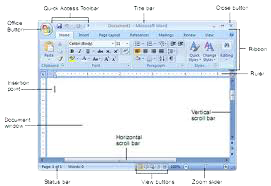
Tampilan Jendela Microsoft Word 2007
1. Title Bar
Title Bar (Baris Judul) berisi informasi
nama dokumen yang sedang dijalankan pada program Microsoft Word 2007.
Nama dokumen baru pada Microsoft Word adalah Document1.
2. Office Button
Office Button merupakan tombol untuk mengaktifkan berbagai macam menu perintah.
3. Quick Access Toolbar
Quick Access Toolbar berisi tombol-tombol
menu yang digunakan untuk mempercepat perintah dalam pengerjaan
dokumen. Tombol-tombol pada Quick Access Toolbar merupakan shortcut dari
perintah yang ada di Office Button
4. Option Bar
Option bar adalah deretan ikon untuk mengatur tampilan jendela program. Ikon pada Option bar adalah :
a. Minimize : digunakan untuk menyembunyikan jendela program pada Taskbar.
b. Maximize/Restore : memaksimalkan ukuran tampilan jendela program/mengembalikan tampilan jendela pada ukuran semula.
c. Close : untuk menutup jendela program.
5. Tab Menu dan Ribbon (Ribbon Menu)
Ribbon Menu merupakan tempat menu-menu
perintah yang digunakan untuk mengedit dokumen. Ribbon Menu terdiri atas
Menu Bar dan Toolbars. Menu bar (Baris Menu) berisi barisan perintah
menu, yaitu Home, Insert, Page Layout, References, Mailings, Review, dan
View. Sedangkan Toolbars berisi tombol perintah menu yang merupakan isi
dari menu-menu perintah dalam Menu bar. tampilan Toolbar berubah-ubah
tergantung pada menu yang diaktifkan. Toolbar ini dikelompokkan ke dalam
Ribbon.
6. Document Area
Document Area terletak di tengah jendela
berupa area putih seperti kertas kosong yang siap untuk ditulisi. Daerah
ini merupakan daerah untuk mengetik dan mengedit dokumen.
7. Kursor
Kursor merupakan garis tegak berkedip. Semua karakter yang diketik akan muncul dari kursor ini.
8. Scroll Bar
Scroll Bar berfungsi untuk menggeser
layar dokumen kerja. Jika menggeser layar dokumen kerja ke kiri atau ke
kanan, gunakan Horizontal Scroll Bar sedangkan jika untuk menggeser
layar dokumen kerja ke atas dan kebawah, gunakan Vertical Scroll Bar.
9. Status Bar
Status Bar menampilkan informasi tentang
posisi kursor, jumlah halaman, jumlah kata, serta informasi lain tentang
dokumen yang sedang dikerjakan.
D. Menu Microsoft Word 2007Microsoft Word 2007 memiliki dua menu, Yaitu :
1. Office Button
Fitur yang baru didapat di Microsoft
Office 2007 yang berfungsi menggantikan menu File dan berlokasi di pojok
kiri aras. Di dalamnya berisi perintah-perintah standar seperti Open,
Save, Print. Selain itu juga berisi perintah baru seperti Prepare, Send,
Publish.

Office Button
2. Ribbon Menu
Ribbon menu adalah deretan menu yang
memiliki tampi toolbar yang berbeda-beda setiap kali menu dipilih.
Ribbon menu merupakan tampilan baru dari Microsoft Word 2007 yang belum
pernah ada pada tampilan Microsoft Word sebelumnya. Ribbon menu pada
Microsoft Word 2007 yaitu :
- Home
Menampilkan perintah-perintah untuk pengaturan standart seperti format huruf, paragraf, bullet, numbering dan pewarnaan tulisan.

Ribbon Menu Home
- Clipboard : Pilihan pengolahan dokumen standar seperti Copy, Paste, Cut dan Format Painter.
- Font : Pilihan untuk mengatur huruf seperti Font, Font Size, Font Color, Bold, Italic, Underline, Change Case, efek Teks, dsb.
- Paragraph : Pilihan untuk mengatur paragraf seperti Align Text Left, Align Text Center, Align Text Right, Decrease Indent, Increase Indent, Shading, Border, dsb.
- Styles : pilihan untuk mengatur format dan style pada teks.
- Editing : pilihan untuk mengubah dokumen seperti Find, Replace dan Select.
- Insert

Ribbon Menu Insert
- Pages : pilihan untuk menambah lembar kerja seperti Cover Page (halaman kover), Balnk Page (halaman kosong), dan Page Break.
- Table : pilihan untuk menambah tabel.
- Illustrations : pilihan untuk menambah gambar dan grafik seperti Picture, ClipArt, Shapes, SmartArt.
- Link :Hyperlink untuk menginsert hyperlink.
- Header & Footer : untuk menambah header dan footer.
- Tesxt : pengaturan untuk penambahan teks seperti Text Box, WordArt, Signature Line, Drop Cap.
- Symbol : pengaturan untuk menambah simbol dan lambang matematika (Equation).
- Page Layout

Ribbon Menu Page Layout
- Themes : pengaturan tema dokumen seperti Themes, Colors, Fonts dan Effects.
- Page Setup : pengaturan setting halaman seperti Margins, Orientation, Collums, Line Number, dsb.
- Page Background : pengaturan background atau tampilan latar dokumen, seperti Page Color, Page Border, dsb.
- Paragraph : pengaturan jarak antar paragraf seperti Indents dan Spacing.
- Arrange : pengaturan gambar dan teks seperti Bring to Font, Send to Back, Text Wrap, dsb.
- Reference

Ribbon Menu Reference
- Table of Contens
- Footnotes : pilihan untuk menambah catatan kaki.
- Citations & Bibliography
- Captions
- Index
- Table of Authorities
- Mailling

Ribbon Menu Mailing
- Create
- Start Mail Merge
- Write & Insert Fields
- Preview Results
- Finish
- Review

Ribbon Menu Review
- Proofing
- Comments
- Tracking
- Changes
- Compare
- Protect
- View

Ribbon Menu View
- Document Views
- Show/Hide
- Zoom
- Windows
- Macros
Bab. 2 Menu dan Ikon Microsoft Word 2007
Posted on 18 September 2012 by nd4nxth
A. Office Button
Office Button adalah pengganti menu File
yang biasanya terdapat pada Microsoft Word versi sebelumnya. Office
Button berisi ikon-ikon sebagai berikut :
Ikon
|
Nama
|
Fungsi
|
 |
New | New adalah pilihan untuk membuat dokumen baru. |
 |
Open | Open adalah pilihan untuk membuka kembali dokumen yang telah disimpan. |
 |
Save | Save adalah pilihan untuk menyimpan dokumen yang telah disimpan setelah diubah. |
 |
Save As | Save As adalah pilihan untuk menyimpan dokumen baruatau dokumen lama dengan nama yang berbeda. |
 |
Print adalah pilihan untuk mencetak dokumen. | |
 |
Prepare | Prepare adalah pilihan untuk persiapan publikasi dokumen. |
 |
Send | Send adalah pilihan mengirimkan dokumen melalui e-mail atau internet faximile. |
 |
Publish | Publish adalah pilihan untuk mengunggah dokumen ke internet melaui blog atau document managemen server. |
 |
Close | Close adalah pilihan untuk menutup lembar kerja. |
Menu Home berisi Ribbon untuk pengaturan Standart. Ribbon pada menu Home antara lain :
1. Ribbon Clipboard
Ribbon Clipboard berisi ikon untuk mengedit teks, yaitu :
Ikon
|
Nama
|
Fungsi
|
| Paste | Untuk menampilkan hasil perintah cut dan copy | |
| Cut | Untuk memindahkan teks | |
| Copy | Untuk menyalin teks | |
| Format Painter | Untuk menyamakan format sebuah teks sama dengan format teks sebelumnya. |
2. Ribbon Font
Ribbon Font berisi ikon untuk mengatur huruf, yaitu :
Ikon
|
Nama
|
Fungsi
|
| Font | Untuk mengganti jenis huruf | |
| Font Size | ||
| Bold | ||
| Italic | ||
| Underline | ||
| Striketrough | ||
| Subscript | ||
| Superscript | ||
| Clear Formatting | ||
| Highlight | ||
| Font Color | ||
| Change case | ||
| Grow Font | ||
| Shrink Font | ||
3. Ribbon Paragraph
Ribbon Paragraph berisi ikon untuk mengatur paragraph, seperti :
Ikon
|
Nama
|
Fungsi
|
| Bullets | ||
| Numbering | ||
| Multilevel List | ||
| Decrease Indent | ||
| Increase Indent | ||
| Align Left | ||
| Center | ||
| Align Right | ||
| Justify | ||
| Line Spacing | ||
| Shading | ||
| Bottom Border | ||
| Short | ||
4. Ribbon Styles
Ribbon Styles berisi pilihan pengaturan styles (model) penulisan.
5. Ribbon Editing
Ribbon Editing berisi ikon untuk mencari karakter, huruf, kata atau kalimat pada dokumen, seperti :
Ikon
|
Nama
|
Fungsi
|
| Find | ||
| Replace | ||
| Select | ||
Menu Insert berisi perintah untuk
menyisipkan objek pada dokumen seperti gambar, tabel, grafik dan
sebagainya. Menu Insert terbagi ke dalam ribbon-ribbon sebagai berikut :
1. Ribbon Pages
Ribbon Pages berisi ikon untuk penambahan halaman, seperti :
Ikon
|
Nama
|
Fungsi
|
| Cover Page | ||
| Blank Page | ||
| Page Break | ||
2. Ribbon Tables
Ribbon Tables untuk menyisipkan tabel, berisi ikon-ikon, seperti :
Ikon
|
Nama
|
Fungsi
|
| Insert Table | ||
| Draw Table | ||
| Excel Spreadsheet | ||
| Quick Tables |
3. Ribbon illustrations
Ribbon yang berisi ikon-ikon untuk menyisipkan gambar, seperti :
Ikon
|
Nama
|
Fungsi
|
| Picture | ||
| ClipArt | ||
| Shape | ||
| Chart |
4. Links
Ribbon yang berisi ikon untuk menghubungkan antar halaman, antar dokumen atau dengan file lain, seperti :
Ikon
|
Nama
|
Fungsi
|
| Hyperlink | ||
| Bookmark | ||
5. Header & Footer
Ribbon yang berisi ikon untuk membuat catatan dokumen, seperti :
Ikon
|
Nama
|
Fungsi
|
| Header | ||
| Footer | ||
| Page Number | ||
6. Text
Ribbon yang berisi ikon untuk menyisipkan variasi teks, seperti :
Ikon
|
Nama
|
Fungsi
|
| Text Box | ||
| WordArt | ||
| DropCap | ||
7. Symbols
Ribbon yang berisi ikon untuk menyisipkan simbol, seperti :
Ikon
|
Nama
|
Fungsi
|
| Equation | ||
| Symbol |
Menu Page Layout berisi perintah untuk mengatur halaman. Menu Page Layout terdiri dari :
1. Ribbon Themes
Berisi ikon-ikon untuk mengatur tema dokumen, seperti :
Ikon
|
Nama
|
Fungsi
|
| Themes | ||
| Themes color | ||
| Themes font | ||
| Themes effect |
Berisi ikon-ikon untuk mengatur halaman dokumen, seperti :
Ikon
|
Nama
|
Fungsi
|
| Margins | ||
| Orientation | ||
| Size | ||
| Columns |
Berisi ikon-ikon untuk mengatur warna latar halaman dokumen, seperti :
Ikon
|
Nama
|
Fungsi
|
| Watermark | ||
| Page Color | ||
| Page Border | ||
Berisi ikon-ikon untuk mengatur paragraf, seperti :
Ikon
|
Nama
|
Fungsi
|
| Indent Left | ||
| Indent Right | ||
| Spacing before | ||
| Spacing After |
Berisi ikon-ikon untuk mengatur letak gambar dan teks, seperti :
Ikon
|
Nama
|
Fungsi
|
| Position | ||
| Bring to Font | ||
| Send to Back | ||
| Text Wrapping | ||
| Group | ||
| Rotate | ||
Bab. 3 Menu dan Ikon Pokok Microsoft Word 2007
Posted on 18 September 2012 by nd4nxth
A. Menggunakan Menu dan Ikon StandarPengolahan dokumen meliputi :
1. Membuat Dokumen Baru
Ketika jendela Microsoft Word dibuka,
maka secara otomatis akan disediakan 1 buah dokumen baru. Untuk
menambahkan dokumen baru, caranya :
- Klik Office Button
- Klik New
- Maka akan ditampilkan jendela New Document.

Tampilan Jendela New Dokumen
Klik Blank document, kemudian klik tombol Create. Maka dokumen baru akan muncul.
2. Menyisipkan HalamanHalaman baru secara otomatis akan bertambah ketika teks yang kita tulis lebih dari satu halaman. Lalu bagaimana jika menyisipkan halaman kosong di antara halaman-halaman yang telah ada? Misalkan kita ingin menambah 1 halaman di antara halaman 2 dan 3, maka cara yang paling mudah adalah dengan menggunakan tombol Enter. Letakkan kursor pada akhir halaman 2 dan terus tekan tombol Enter sampai halaman 3 menjadi kosong. Cara ini bisa dilakukan tetapi tidak efektif.
Microsoft Word 2007 menyediakan fasilitas untuk menyisipkan halaman, dengan cara :
a. Letakkan kursor di
akhir halaman untuk menambah satu halaman berikutnya atau di awal
halaman untuk menyisipkan halaman sebelumnya.
b. Klik menu Insert, kemudian klik Blank Page.
3. Menyimpan Dokumen
Dokumen yang kita buat sebaiknya disimpan
untuk antisipasi ketika kita membutuhkan kembali dokumen tersebut
sehingga kita tidak perlu mengetik ulang dan dapat menghemat waktu.
Untuk menyimpan dokumen pada Microsoft Word 2007 caranya :
a. Klik Office Button
b. Klik Save As untuk menyimpan dokumen baru

Di sisi sebelah kanan muncul beberapa pilihan :
1). Word Document
Menyimpan dengan format standar Microsoft Word 2007. File yang disimpan dengan format ini maka file akan memiliki extensi .docx. Format ini hanya dapat dibuka dengan Microsoft Word 2007 atau versi di atasnya.
2). Word TemplateDokumen akan disimpan sebagai template.
3). Word 97 – 2003 Document
Dokumen akan disimpan dengan format yang memiliki extensi .doc, yaitu format yang dapat dibuka dengan Microsoft Word 97 sampai dengan 2003.
4). Find add-ins for other file formatDokumen akan disimpan dengan format lain seperti PDF.
5). Other Format
Membuka jendela dialog Save As untuk memilih format penyimpanan dokumen.
c. Untuk format
penyimpanan sebaiknya memilih format Word 97-2003 Document. Ini sebagai
antisipasi ketika kita akan membuka dokumen dimana pada komputer
tersebut tidak terinstal Microsoft Word 2007.
d. Pilih direktori lokasi penyimpanan dokumen.
4. Menutup Dokumen
Untuk mengurangi proses kerja komputer,
tutup dokumen yang sudah tidak dikerjakan. Untuk menutup dokumen pada
Microsoft Word tanpa menutup program caranya :
a. Klik Office Button
b. Klik Close
Pastikan dokumen telah disimpan, jika kalian lupa untuk menyimpan maka akan muncul peringatan.
Klik Yes untuk menyimpan, No jika tidak ingin disimpan dan cancel untuk membatalkan perintah.
Setelah selesai menggunakan bekerja
dengan program komputer, sebelum komputer dinonaktifkan terlebih dahulu
program harus ditutup. Untuk menutup program caranya Klik Office Button,
kemudian klik tombol Exit Word.
Untuk menutup dokumen dapat pula dengan klik icon Close pada Option Bar.
5. Membuka Dokumen
Ketika kita membutuhkan kembali dokumen
yang pernah kita simpan, kita harus membuka kembali dokumen yang kita
simpan untuk dapat digunakan. Untuk membuka dokumen yang pernah kita
simpan caranya :
a. Klik Office Button, kemudian klik Open.
b. Pilih direktori tempat penyimpanan dokumen
c. Klik nama file, kemudian klik Open
d. Maka dokumen yang kita inginkan dibuka kembali.
B. Menggunakan Menu dan Ikon FormattingUntuk melakukan format pada dokumen, kita gunakan
1. Penggunaan ikon pada ribbon Clipboard
a. Menyalin Teks
Untuk menyalin teks kita menggunakan ikon Copy dan Paste, caranya :
1). Buat seleksi teks yang akan disalin.
2). Klik ikon Copy atau tekan Ctrl + C pada Keyboard
3). Letakkan kursor dimana akan ditempatkan salinan teks.
4). Klik ikon Paste atau tekan Ctrl + V pada keyboard.
b. Memindahkan Teks
Untuk memindahkan teks kita menggunakan ikon Cut dan Paste, caranya :
1). Buat seleksi teks yang akan dipindahkan.
2). Klik ikon Cut atau tekan Ctrl + X pada Keyboard
3). Letakkan kursor dimana akan ditempatkan salinan teks.
4). Klik ikon Paste atau tekan Ctrl + V pada keyboard.
2. Pengaturan pada ribbon Font
a. Mengganti huruf
Untuk mengganti huruf caranya :
1). Buat seleksi huruf yang akan diubah.
2). Klik menu Home
3). Klik Font pada ribbon Font kemudian pilih huruf, setelah selesai klik mouse.
b. Mengganti ukuran huruf
Untuk mengganti ukuran huruf caranya seperti ketika mengganti jenis huruf. Setelah teks diseleksi, pilih ukuran pada kotak Font.
c. Mengatur cetakan teks
Format cetakan huruf
terdapat pada menu Home ribbon Font. Untuk mengganti cetakan teks,
pertama buat seleksi pada teks yang akan diubah cetakannya, kemudian
klik ikon cetakan huruf pada menu Home ribbon Font. Terdapat 4 pilihan
cetakan huruf yang ditampilkan yaitu :
1). Bold, untuk cetakan huruf tebal.
Contoh : Microsoft Word
2).Italic, untuk cetakan huruf miring.
Contoh : Microsoft Word
3).Underline, untuk cetakan huruf garis bawah.
Contoh : Microsoft Word
4).Striketrough, untuk cetakan huruf bergaris tengah.
Contoh : Microsoft Word
Untuk memberi efek cetakan pada teks, klik tanda pada ribbon Font
Maka akan tampil jendela Font. Klik pilihan cetakan teks pada kotak Effect. Setelah selesai klik Ok.
Hasil cetakan dari pilihan effect di atas adalah :
1). Strikethrough adalah bentuk teks dengan efek coret tunggal pada teks terpilih.
2). Double Strikethrough adalah bentuk teks dengan efek coret ganda pada teks terpilih.
3). Superscript adalah bentuk teks yang lebih kecil dan ditampilkan lebih naik dari tulisan lainnya.
4). Subscript adalah bentuk teks yang lebih kecil dan ditampilkan lebih kebawah dari tulisan lainnya.
5). Shadow adalah bentuk teks yang ditampilkan dengan bayangan yang menyertainya.
6).Outline adalah bentuk teks yang ditampilkan dengan garis luar pada setiap karakter.
7). Emboss adalah bentuk teks dengan karakter timbul.
8). Engrave adalah bentuk teks dengan karakter seperti di pahat.
9). Small caps adalah bentuk teks DENGAN HURUF KECIL YANG DITAMPILKAN DENGAN HURUF CAPITAL NAMUN UKURANNYA LEBIH KECIL.
10). All caps adalah SEMUA HURUF DITAMPILKAN DENGAN HURUF CAPITAL.
3. Pengaturan pada ribbon Paragraph
a. Perataan Paragraph
Perataan paragraf ada 4 macam, yaitu :
1). Perataan Kiri
Perataan kiri yaitu
pengaturan sisi sebelah kiri paragraf menjadi rata. Untuk mengaturnya
letakkan kursor pada awal paragraf kemudian klik Align Text Left.
2). Perataan Tengah
Perataan Tengah yaitu
pengaturan paragraf rata di tengah. Untuk mengatur letakkan kursor pada
awal paragraf kemudian klik ikon Center. Pengaturan ini biasanya
digunakan untuk menuliskan judul.
3). Perataan Kanan
Perataan Kanan yaitu
pengaturan sisi sebelah kanan paragraf menjadi rata. Untuk mengaturnya
letakkan kursor pada awal paragraf kemudian klik ikon Align Text Right.
4). Perataan Kanan-Kiri
Perataan Kanan-Kiri
yaitu pengaturan paragraf rata sisi sebelah kiri dan kanan. Untuk
mengaturnya letakkan kursor pada awal paragraf kemudian klik ikon
Justify.
b. Penomoran Paragraph
Ada 3 jenis pilihan penomoran paragraf pada Microsoft Word 2007, yaitu :
1). Bullets
Bullets adalah penomoran menggunakan simbol. Untuk menambah Bullets caranya :
a) Seleksi paragraf yang akan diberi penomoran.
b) Klik ikon Bullets
c) Pilih model Bullets, kemudian klik mouse.
2). Numbering
Numbering adalah penomoran menggunakan angka atau huruf. Untuk menambah Numbering caranya :
a) Seleksi paragraf yang akan diberi penomoran.
b) Klik ikon Numbering
c) Pilih model Numbering, kemudian klik mouse.
3). Multilevel List
Multilevel List adalah pengaturan penomoran untuk beberapa level atau tingkatan, misalnya :
4. Mencari teks dengan ribbon Edit.
Pada saat proses mengolah kata terkadang
kita memerlukan pencarian kata, atau mengganti kata dengan kata yang
lain. Pencarian atau penggantian kata ini akan menjadi masalah ketika
jumlah naskah yang kita miliki cukup banyak. Microsoft Word dilengkapi
pilihan menu untuk memudahkan dalam mengatasi masalah pencarian dan
penggantian kata secara cepat.
a. Mencari Kata
Dalam pencarian kata
pada sebuah dokumen, kita dapat membatasi pencarian dengan cara membuat
seleksi pada paragraf yang akan dicari, kemudian langkah-langkahnya
adalah :
1). Klik ribbon Editing pada menu Home
2). Klik Find
3). Akan ditampilkan jendela Find and Replace. Klik tab Find. Ketik kata yang akan dicari pada kotak Find what. Klik Find – Main Document.
4). Setelah diklik maka akan ditampilkan jumlah hasil pencarian kata pada dokumen.
5). Klik Close setelah selesai. Maka pada dokumen kata-kata yang dicari akan disorot ( diblok).
b. Mengganti Kata
Selain untuk mencari kata dalam dokumen,
menu ini juga dapat membantu kita dalam mengganti kata dalam dokumen,
misalkan kita akan mengganti kata “word” menjadi “kata” maka caranya :
1). Pada ribbon Editing pilih Replace.
2). Ketik nama yang akan diubah pada kotak Find what dan kata pengganti pada Replace with. Kemudian klik Replace untuk mengganti kata satu per satu setiap kata yang dimaksud ditemukan. Atau klik Replace All untuk mengganti seluruh kata yang dimaksud pada dokumen secara otomatis.
3).Jika memilih Replace All, maka setelah selesai mengganti seluruh kata akan ditampilkan jendela konfirmasi.
4). Klik Ok dan pada dokumen kata telah diganti seperti yang kita inginkan.
Bab. 4 Dokumen Sederhana dengan Perangkat Pengolah Kata
Posted on 18 September 2012 by nd4nxth
A. Mengatur Dokumen
Untuk membuat dokumen baru telah kita
pelajari pada bab sebelumnya. Sebelum membuat dokumen biasakan untuk
mengatur format dokumen terlebih dahulu, ini sangat penting karena
sangat berpengaruh ketika kita mencetak dokumen.
Untuk mengatur format dokumen caranya :
- Klik menu Page Layout
- Perhatikan pada Ribbon Page Setup.
- Klik ikon Margins untuk mengatur batas halaman.
- Pilih batas halaman yang telah disediakan, untuk menentukan sendiri batas halaman klik Custom Margins.
Top : mengatur batas atas halaman terhadap kertas.
Bottom : mengatur batas bawah halaman terhadap kertas.
Left : mengatur batas kiri halaman terhadap kertas.
Right : mengatur batas kanan halaman terhadap kertas.
Ukuran Standar untuk penulisan laporan dan karya tulis adalah :
- Batas atas = 4
- Batas bawah = 3
- Batas kiri = 4
- Batas kanan = 3
5. Klik ikon Orientation untuk mengatur posisi halaman.
- Potrait : posisi halaman vertikal (tegak).
- Landscape : posisi halaman horizontal (mendatar).
6. Klik ikon Size untuk mengatur ukuran kertas.
Ukuran Kertas seperti Letter, Legal, A4, A5 dan sebagainya.
Ukuran kertas yang biasa digunakan untuk penulisan laporan karya tulis adalah A4 atau dikenal dengan istilah kuarto.
7. Klik Paragraph untuk mengatur jarak antar baris.
Pilihan jarak antar baris terdapat pada Line spacing.
B. Menulis DokumenDalam mengetikkan naskah ke dalam dokumen, perlu diketahui teknik menulis dokumen, di antaranya adalah teknik penggunaan font, paragraph, ukuran font dan lain sebagainya. Berikut ini dijelaskan operasi dasar dalam pengetikan :
C. Mengolah Dokumen
Bab 5. Mengenal Perangkat Lunak Pengolah Angka
Posted on 2 Februari 2012 by nd4nxth
A. Mengenal Microsoft Excel 2007
 Kita
harus senantiasa bersyukur karena hidup di zaman yang serba modern.
Telah banyak inovasi-inovasi dari pendahulu yang memudahkan kehidupan
kita sekarang. Selayaknya kita juga harus berterima kasih untuk dedikasi
mereka terhadap ilmu pengetahuan dan terciptanya alat-alat canggih
sehingga kita dapat bekerja lebih praktis.
Kita
harus senantiasa bersyukur karena hidup di zaman yang serba modern.
Telah banyak inovasi-inovasi dari pendahulu yang memudahkan kehidupan
kita sekarang. Selayaknya kita juga harus berterima kasih untuk dedikasi
mereka terhadap ilmu pengetahuan dan terciptanya alat-alat canggih
sehingga kita dapat bekerja lebih praktis.
Salah satu inovasi yang diciptakan untuk kemudahan kita adalah komputer. Komputer tercipta sebagai penyelesaian masalah perhitungan. Kini komputer telah dilengkapi software-software yang semakin memudahkan kita dalam mengolah data angka yang selalu menjadi masalah bagi sebagian masyarakat.
Microsoft Excel merupakan aplikasi pengolahan angka (spread sheet) yang disebut sebagai buku kerja (workbook) elektronik. Workbook ini terdiri atas kolom dan baris. Workbook dalam Microsoft Excel secara default terdiri atas 3 lembar kerja (sheet). Berikut ini beberapa istilah penting yang harus diketahui terlebih dahulu.
• Cell : perpotongan kolom dan baris
• Range : gabungan beberapa sell
• Column : kolom lembar kerja Excel
• Row : baris dari lembar kerja Excel
 Kita
harus senantiasa bersyukur karena hidup di zaman yang serba modern.
Telah banyak inovasi-inovasi dari pendahulu yang memudahkan kehidupan
kita sekarang. Selayaknya kita juga harus berterima kasih untuk dedikasi
mereka terhadap ilmu pengetahuan dan terciptanya alat-alat canggih
sehingga kita dapat bekerja lebih praktis.
Kita
harus senantiasa bersyukur karena hidup di zaman yang serba modern.
Telah banyak inovasi-inovasi dari pendahulu yang memudahkan kehidupan
kita sekarang. Selayaknya kita juga harus berterima kasih untuk dedikasi
mereka terhadap ilmu pengetahuan dan terciptanya alat-alat canggih
sehingga kita dapat bekerja lebih praktis.Salah satu inovasi yang diciptakan untuk kemudahan kita adalah komputer. Komputer tercipta sebagai penyelesaian masalah perhitungan. Kini komputer telah dilengkapi software-software yang semakin memudahkan kita dalam mengolah data angka yang selalu menjadi masalah bagi sebagian masyarakat.
Microsoft Excel merupakan aplikasi pengolahan angka (spread sheet) yang disebut sebagai buku kerja (workbook) elektronik. Workbook ini terdiri atas kolom dan baris. Workbook dalam Microsoft Excel secara default terdiri atas 3 lembar kerja (sheet). Berikut ini beberapa istilah penting yang harus diketahui terlebih dahulu.
• Cell : perpotongan kolom dan baris
• Range : gabungan beberapa sell
• Column : kolom lembar kerja Excel
• Row : baris dari lembar kerja Excel
1. Fitur Baru Ms Excel 2007
Excel 2007 hadir dengan tambahan berbagai fasilitas sehingga lebih sempurna dibandingkan dengan versi sebelumnya. Fitur baru tersebut antara lain adalah desain jendela (interface) Excel, jumlah baris dan kolom lebih banyak, format file baru, penulisan formula lebih mudah. Office themes dan Excel styles, pengurutan dan penyaringan data didesain lebih canggih, tampilan grafik yang variatif, pivot table lebih mudah digunakan dan sebagainya. Perhatikan sebagian ilustrasi berikut ini.
a. Jumlah kolom yang tersedia di Excel 2007 adalah 16.384 yang dimulai dari kolom A hingga berakhir di kolom XFD, versi sebelumnya hanya 256 kolom.
b. Baris dalam Excel 2007 sebanyak 1.048.576 yang dimulai dari baris 1 dan berakhir di baris 1.048.576, versi sebelumnya 65.536.
c. Pada excel 2003, jumlah sel sekitar 16 juta, tapi pada Excel 2007, jumlah sel mencapai 17 milliar.
d. Memori yang digunakan di dalam komputer, saat ini dapat sampai batas maksimal yang berlaku di Microsoft Windows, sebelumnya hanya 1 Megabyte.
e. Jumlah warna unik dalam sebuah workbook dapat mencapai 4,3 miliar, sebelumnya hanya 56.
f. Junlah kondisi pada fasilitas format kondisional, Excel versi terbaru ini hanya dibatasi oleh kapasitas memori, sebelumnya hanya ada 3 kondisi.
g. Jumlah level pada fasilitas Sort atau pengurutan data, saat ini sampai 64 level, bandingkan dengan versi sebelumnya yang hanya 3 level.
h. Jumlah daftar pada menu drop-down dalam fasilitas filter bisa mencapai 10.000, sebelumnya hanya 1.000.
i. Maksimal jumlah karakter dalam sebuah formula diperbolehkan sampai 8.000, sebelumnya hanya 1.000 karakter.
j. Jumlah maksimal argumen pada fungsi, versi terbaru ini membolehkan sampai 255 argumen, sebelumnya hanya 30 argumen.
k. Maksimal jumlah item yang dihasilkan dari perintah Find, kini mencapai 2 miliar, sebelumnya hanya 64.000.
l. Jumlah baris yang diperbolehkan di dalam sebuah pivot table, saat ini mencapai 1 juta baris lebih, sebelumnya hanya 64.000.
m. Jumlah kolom yang tersedia pada versi baru ini adalah 16.000 kolom, sebelumnya hanya 255 kolom.
n. Jumlah field pada pivot table dapat mencapi 16.000 sebelumnya hanya 255.
2. Memulai Ms Excel 2007Excel 2007 hadir dengan tambahan berbagai fasilitas sehingga lebih sempurna dibandingkan dengan versi sebelumnya. Fitur baru tersebut antara lain adalah desain jendela (interface) Excel, jumlah baris dan kolom lebih banyak, format file baru, penulisan formula lebih mudah. Office themes dan Excel styles, pengurutan dan penyaringan data didesain lebih canggih, tampilan grafik yang variatif, pivot table lebih mudah digunakan dan sebagainya. Perhatikan sebagian ilustrasi berikut ini.
a. Jumlah kolom yang tersedia di Excel 2007 adalah 16.384 yang dimulai dari kolom A hingga berakhir di kolom XFD, versi sebelumnya hanya 256 kolom.
b. Baris dalam Excel 2007 sebanyak 1.048.576 yang dimulai dari baris 1 dan berakhir di baris 1.048.576, versi sebelumnya 65.536.
c. Pada excel 2003, jumlah sel sekitar 16 juta, tapi pada Excel 2007, jumlah sel mencapai 17 milliar.
d. Memori yang digunakan di dalam komputer, saat ini dapat sampai batas maksimal yang berlaku di Microsoft Windows, sebelumnya hanya 1 Megabyte.
e. Jumlah warna unik dalam sebuah workbook dapat mencapai 4,3 miliar, sebelumnya hanya 56.
f. Junlah kondisi pada fasilitas format kondisional, Excel versi terbaru ini hanya dibatasi oleh kapasitas memori, sebelumnya hanya ada 3 kondisi.
g. Jumlah level pada fasilitas Sort atau pengurutan data, saat ini sampai 64 level, bandingkan dengan versi sebelumnya yang hanya 3 level.
h. Jumlah daftar pada menu drop-down dalam fasilitas filter bisa mencapai 10.000, sebelumnya hanya 1.000.
i. Maksimal jumlah karakter dalam sebuah formula diperbolehkan sampai 8.000, sebelumnya hanya 1.000 karakter.
j. Jumlah maksimal argumen pada fungsi, versi terbaru ini membolehkan sampai 255 argumen, sebelumnya hanya 30 argumen.
k. Maksimal jumlah item yang dihasilkan dari perintah Find, kini mencapai 2 miliar, sebelumnya hanya 64.000.
l. Jumlah baris yang diperbolehkan di dalam sebuah pivot table, saat ini mencapai 1 juta baris lebih, sebelumnya hanya 64.000.
m. Jumlah kolom yang tersedia pada versi baru ini adalah 16.000 kolom, sebelumnya hanya 255 kolom.
n. Jumlah field pada pivot table dapat mencapi 16.000 sebelumnya hanya 255.
Untuk memulai Ms Excel 2007 langkah-langkahnya sebagai berikut.
a. Klik tombol Start
b. All program
c. Microsoft Office
d. Microsoft Office Excel 2007
3. Jendela Ms Excel 2007
Setelah program Ms Excel terbuka maka akan muncul jendela program Ms Excel seperti di bawah ini.
Keterangan :
a. Title bar
b. Quick Access Toolbar, berisi ikon-ikon yang sangat sering digunakan, dapat diatur sesuai kebutuhan.
c. Office button, berisi menu-menu seperti yang terdapat pada menu File pada Microsoft Excel 2003.
d. Tabs, pengembangan dari menu pull down.
e. Groups, keloimpok ikon-ikon yang memiliki fungsi sama.
f. Formula bar.
g. Name box/address box.
h. Kolom, jumlah kolom yang tersedia di Excel 2007 adalah 16.384 yang dimulai dari kolom A hingga berakhir di kolom XFD.
i. Baris, baris dalam Excel 2007 sebanyak 1.048.576 yang dimulai dari baris 1 Dan berakhir di baris 1.048.576.
j. Sel
k. Cell pointer
l. Scroll bar
m. Sheet tabs
n. Navigations sheet buttons
o. View toolbar, berisi ikon-ikon yang mewakili menu view.
B. Menu dan Ikon Microsoft Excel 2007
Seperti telah dijelaskan di depan bahwa tampilan menu dan ikon pada Ms Excel 2007 berbeda dengan versi sebelumnya. Menu dan ikon pada Ms Excel 2007 dikelompokkan dalam tab-tab ribbon.
Pada intinya fungsi dan kegunaan dari ikon-ikon yang ada sama dengan ikon pada versi-versi sebelumnya. Menu dan ikon Ms excel 2007 antara lain :
1. Office Button
Office button adalah pengganti menu File yang biasanya terdapat pada Microsoft Word versi sebelumnya.

Office Button berisi ikon-ikon sebagai berikut :
Nama
|
Fungsi
|
| New | New adalah pilihan untuk membuat dokumen baru. |
| Open | Open adalah pilihan untuk membuka kembali dokumen yang telah disimpan. |
| Save | Save adalah pilihan untuk menyimpan dokumen yang telah disimpan setelah diubah. |
| Save As | Save As adalah pilihan untuk menyimpan dokumen baru atau dokumen lama dengan nama yang berbeda. |
| Print adalah pilihan untuk mencetak dokumen. | |
| Prepare | Prepare adalah pilihan untuk persiapan publikasi dokumen. |
| Send | Send adalah pilihan mengirimkan dokumen melalui e-mail atau internet Faximile. |
| Publish | Publish adalah pilihan untuk mengunggah dokumen ke internet melalui blog atau dokumen managemen server. |
| Close | Close adalah pilihan untuk menutup lembar kerja. |

Menu Home berisi operasi standar pada pengolahan data Ms Excel, seperti menyalin data, mengatur huruf, perataan teks, dan lain sebagainya. Ribbon yang terdapat pada menu Home adalah :
a. Clipboard
Nama
|
Fungsi
|
| Paste | Menampilkan data hasil Cut atau Copy |
| Cut | Memindahkan data dengan cara dipotong |
| Copy | Menyalin data |
| Format Pointer | Menyalin format data dan mengaplikasikan pada data yang lain. |
b. Font
Nama
|
Fungsi
|
| Font | Mengatur pilihan jenis huruf |
| Font size | Mengatur pilihan ukuran huruf |
| Bold | Membuat cetakan huruf tebal |
| Italic | Membuat cetakan huruf miring |
| Underline | Membuat cetakan huruf garis bawah |
| Increase Font size | Menambah ukuran huruf |
| Decrease Font size | Mengurangi ukuran huruf |
| Border | Menambah bingkai pada tabel |
| Fill color | Memberi warna pada tabel |
| Font color | Memberi warna pada huruf |
c. Alignment
Nama
|
Fungsi
|
| Top Align | Mengatur posisi teks berada di atas |
| Middle Align | Mengatur posisi teks berada di tengah |
| Button Align | Mengatur posisi teks berada di bawah |
| Orientation | Mengatur posisi teks dengan posisi menurun atau miring. |
| Align Text Left | Mengatur paragraf rata kiri |
| Align Text Center | Mengatur paragraf rata tengah |
| Align Text Right | Mengatur paragraf rata kanan |
| Decrease Indent | Mengatur teks menjorok keluar |
| Increase Indent | Mengatur teks menjorok ke dalam |
| Wrap Text | Menampilkan data dalam satu sell dengan tampilan beberapa baris |
| Merge & Center | Menggabungkan dua sell atau lebih |
d. Number
Nama
|
Fungsi
|
| Number format | Mengatur format angka |
| Accounting number format | Mengatur format angka dalam laporan keuangan |
| Percent style | Menambah simbol persen (%) |
| Comma style | Menambah simbol koma (,) |
| Increase decimal | Menampilkan desimal secara lebih sederhana |
| Decrease decimal | Menambah angka desimal |
e. Styles
Nama
|
Fungsi
|
| Conditional formatting | Mengatur format dengan kondisi tertentu |
| Format as table | Mengatur format tabel |
| Cell style | Mengatur style cell |
f. Cells
Nama
|
Fungsi
|
| Insert | Menambah sell |
| Delete | Menghapus sell |
| Format | Mengatur sell |
g. Editing
Nama
|
Fungsi
|
| Sum | Bantuan penggunaan fungsi Excel |
| Fill | Meneruskan pola urutan angka |
| Clear | Menghapus segala sesuatu yang ada di dalam sell terpilih |
| Sort & filter | Mengatur data sehingga lebih mudah untuk menganalisis |
| Find & select | Mencari dan memilih teks tertentu, format atau jenis informasi dalam workbook. |
a. Tables
Nama
|
Fungsi
|
| Pivot Table | Meringkas data menggunakan Tabel Pivot atau untuk menyisipkan Chart Pivot. |
| Table | Untuk membuat tabel. |
b.Ilustrations
Nama
|
Fungsi
|
| Picture | Menyisipkan gambar. |
| Clip Art | Menyisipkan gambar Clip Art. |
| Shapes | Menyisipkan bentuk-bentuk dasar. |
| SmartArt | Menyisipkan grafik SmartArt. |
c. Charts
Nama
|
Fungsi
|
| Column | Menyisipkan grafik batang. |
| Line | Menyisipkan grafik garis. |
| Pie | Menyisipkan grafik pie. |
| Bar | Menyisipkan grafik dalam bentuk mendatar. |
| Area | Menyisipkan grafik area. |
| Scatter | Menyisipkan grafik scatter (menyebar). |
| Other Charts | Pilihan grafik yang lain. |
d. Links
e.Text
Nama
|
Fungsi
|
| Text Box | Menambah text box (kotak teks). |
| Header & Footer | Menambah header dan footer dokumen. |
| Word Art | Menambah tulisan artistik WordArt. |
| Signature Line | Menambah garis tanda tangan. |
| Object | Menambah objek Microsoft Office. |
| Symbol | Menambah simbol-simbol. |
a. Themes
Nama
|
Fungsi
|
| Themes | Mengatur tema dokumen. |
| Color | Mengatur warna pada tema. |
| Font | Mengatur huruf pada tema. |
| Effect | Mengubah efek untuk tema. |
b. Page Setup
Nama
|
Fungsi
|
| Margin | Mengatur batas tepi dokumen. |
| Orientation | Mengatur posisi dokumen. |
| Size | Mengatur pilihan ukuran dokumen. |
| Print Area | Menentukan lokasi yang akan dicetak. |
| Breaks | Memberi jarak dokumen. |
| Background | Mengatur latar dokumen. |
| Print Tiles | Menentukan baris dan kolom untuk diulang setiap mencetak. |
c. Scale to Fit
Nama
|
Fungsi
|
| Width | Menentukan lebar dokumen ketika dicetak. |
| Heigth | Menentukan panjang dokumen ketika dicetak. |
| Scale | Menentukan skala dokumen ketika dicetak dengan file Excel. |
d. Sheet Options
Nama
|
Fungsi
|
| Gridlines | Mengatur garis grid nampak/tidak nampak pada dokumen Excel maupun ketika dicetak. |
| Heading | Mengatur heading nampak/tidak nampak pada dokumen Excel maupun ketika dicetak. |
e. Arrange
5. Formula
a. Function Library
b. Defined Names
c. Formula Auditing
d. Calculation
6. Data
a. Get External Data
b. Connections
c. Sort & Filter
d. Data Tools
e. Outline
7. Review
a. Proofing
b. Comments
c. Changes
8. View
a. Workbook Views
b. Show/Hide
c. Zoom
d. Window
MATERI TIK KELAS 9
BAB 1
INTERNET/INTRANET
A.
PENGERTIAN
1.
INTERNET
Interconnected Network atau yang lebih
popular dengan sebutan Internet yaitu sebuah system komunikasi global yang
menghubungkan komputer dan jaringan-jaringan komputer diseluruh dunia.
Setiap komputer dan jaringan terhubung ke
jalur utama yang disebut internet backbone dan dibedakan dengan menggunakan
unique name yang biasa disebut alamat IP 32 bit. Komputer yang terhubung secara
global dengan menggunakan TCP/IP sebagai protokol pertukaran paket data (packet
switching communication protocol),maka rangkaian jaringan computer yang besar ,dapat dinamakan Internet.
Internetworking merupakan kumpulan
jaringan local area,juga metropolitan area yang umumnya terhubung melalui
router-router sehingga membentuk jaringan wide area yang begitu besar.
2.
INTRANET
Intranet merupakan sebuah jaringan
internal perusahaa yang dibangun menggunakan teknologi internet (arsitektur
berupa aplikasi web dan menggunakan protokol TCP/IP). A. Komponen pembentuk intranet yaitu :
1. Aplikasi browser
2. Komputer server
3. Perangkat jaringan
4. Protokol TCP/IP
5. Bahasa Pemrograman
6. Komputer client
7. Perangkat bantu (development tool).
B.
Manfaat intranet
Pemanfaatan intanet dalam suatu
organisasi digunakan untuk :
- Human resource personal services
- Material and logistic
services,seperti penyediaan ruangan,barang,dsb..
- Information system services dan
lain-lain.
B. SEJARAH INTERNET
1. Sejarah Internet Dunia
Sejarah
Internet dimulai pada 1969 ketika Department Pertahanan Amerika, U.S.Defense
Advanced Research Projects Agency (DARPA) memutuskan untuk mengadakan riset
tentang bagaimana caranya menghubungkan sejumlah computer sehingga membentuk
jaringan organic. Program riset ini dikenal dengan ARPANET.
- Pada 1970, sudah lebih dari 10 komputer yang
berhasil dihubungkan satu sama lain.
-
Pada 1972, Roy Tomlinson berhasil menyempurnakan program e-mail yang ia
ciptakan setahun lalu untuk ARPANET.
- Pada 1973 ,jaringan computer
ARPANET mulai dikembangkan ke luar Amerika Serikat.
- Pada 26 Maret 1976,Ketika Ratu
Inggris berhasil mengirimkan e-mail dari Royal Signals and Radar Establishment di Malvern.
- Pada 1979, Tom Truscott,Jim Ellis,
dan Steve Bellovin, menciptakan newsgroups pertama yang diberi nama USENET.
- Tahun 1981 Franc4 Telecom
menciptakan gebrakan dangan meluncurkan telepon televise pertama ,dimana orang
bisa saling menelpon sambil berhubungan dengan video link.
-
Pada tahun 1982 dibentuk Transmission Control Protocol atau TCP dan
Internet Protocol atau IP,sementara di Eropa muncul jaringan computer tandingan
yang dikenal dengan EUNET.
-
Pada tahun 1984 diperkenalkan system nama domain,yang kini kita kenal
dengan DNS atau Domain Name System.
- Pada tahun 1987 jumlah computer
yang tersambung melonjak 10 kali lipat manjadi 10.000 lebih.
- Pada tahun 1988,Jarko Oikarinen dari
Finland menemukan dan sekaligus memperkenalkan IRC (Internet Relay Chat).
- Pada tahun 1990 Tim Berners Lee
menemukan program yang disebut www atau World Wide Web.
- Pada tahun 1994 ,situs internet
telah tumbuh menjadi 3000 alamat halaman,dan untuk pertama kalinya virtual –
shopping atau e-retail muncil di Internet.
2. Sejarah Internet Indonesia
Sejarah Internet Indonesia
bermula pada awal tahun 1990-an. Saat itu jaringan Internet di Indonesia lebih
dikenal dengan Paguyuban Network. Tulisan-tulisan awal mengenai internet di
Indonesia terinspirasi oleh kegiatan amatir radio pada tahun 1986 khususnya di
Amatir Radio Club (ARC) ITB. Mereka
mulai mendiskusikan teknik membangun jaringan computer dengan radio
menggunakan teknologi radio paket. Robby Soebiakto merupakan pakar amatir radio
khususnya dibidang komunikasi data packet switching melalui radio yg disebut
radio paket. Teknologi radio paket kemudian diadopsi oleh rekan Robby Soebiakto
yang kemudian menjadi tumpuan Paguyuban Net tahun 1992-1994.
Pada tahun 1988,melalui surat
pribadi,Robby Soebiakto mendorong Onno W. Purbo unetuk mendalami jaringan
Internet berbasis protokol TCP/IP. Robby Soebiakto juga menjadi coordinator
alamat IP pertama dari AMPR-net. Robby Soebiakto juga merupakan pionir
dikalangan pelaku amatir radio Indonesia yang mengaitkan jaringan amatir
bulletin Board System (BBS).Komunikasi natara Onno W.Purbo dengan rekannya di
Indonesia berlanjut hingga awal 1990-an dengan menggunakan computer PC/XT
kompatibel dan walkie talkie 2 meteran,melalui jaringan amatir radio.
Pada tahun 1992-1993 ,Muhammad Ihsan
bersama dengan Ibu Adrianti menjalin kerja sama dengan DLR mencoba
mengembangkan jaringan computer menggunakan teknologi paket radio pada band 70
cm dan 2 m.Muhammad Ihsan menjadi motor penggerak di LAPAN,dia mengoprasikan
relai penghubung antara ITB Bandung dengan gateway internet yang ada di BPPT.
Komputer PC 386 digunakan sebagai gateway packet radio TCP/IP IPTEKNET .
Tanggal 7 Juni 1994 Randy Bush melakukan ping ke IPTEKNET dan melaporkan
hasilnya kepada rekannya di NSF Amerika Serikat.
Nama lain yang tidak kalah berjasa
adalah pak Putu. Beliau mengembangkan PUSDATA DEPRIN. Di masa awal perkembangan
BBS,Pak Putu berjasa mempopulerkan penggunaan e-mail di Jakarta. Reporting
System (APRS) yang memungkinkan kita melihat posisi stasiun amatir radio dip
eta internet.Berawal dari teiknologi radio paket kecepatan rendah,ITB kemudian
memperoleh sambungan 24 jam 14.4 Kbps ke RISTI Telkom. September 1996 merupakan
tahun peralihan bagi ITB,karena keterkaitan ITB dengan jaringan penelitian Asia
Internet Interconnection Initiatives (AI3). ITB akhirnya menjadi salah satu
bagian terpenting dalam jaringan pendidikan Indonesia yang menamakan dirinya
AI3 Indonesia.
C. MANFAAT INTERNET
Secara umum banyak manfaat yang ada di internet ,berikut ini
adalah sebagian yang ada di internet :
1. Informasi untuk kehidupan
pribadi,kesehatan,rekreasi,hobby,pengembangan pribadi, rohani, dan social.
2. Informasi untuk kehidupan
professional/pekerjaan, sains, teknologi, perdagangan, saham, komoditas, berita
bisnis, asosiasi profesi, berbagai forum komunikasi.
D. DOMAIN INTERNET
Sebagian besar mesin/ computer server
di internet akan dikenali dengan menggunakan nama domain.Di Dunia internet
terdapat beberapa Top Level Domain yang sifatnya global,ada beberapa yang
sangat umu digunakan yaitu :
.com - untuk lembaga komersial
.org – untuk organisasi biasanya
tidak komersial
.gov – untuk pemerintah Amerika
Serikat
.edu – untuk universitas
BAB 2
JARINGAN INTERNET/INTRANET
A. PENGERTIAN
Jaringan computer adalah “interkoneksi”
antara dua computer autonomous atau lebih yang terhubung dengan media transmisi
kabel atau tanpa kabel (wireless).
Autonomous
adalah jika computer tidak melakukan control terhadap computer lain dengan
akses penuh,sehingga dapat membuat computer lain,restart,shut down,kehilangan
file atau kerusakan system.
Jaringan
internet adalah jaringan computer yang bisa dikategorikan sebagai WAN,
menghubungkan berjuta computer di seluruh dunia, tanpa batas Negara, dimana
setiap orang yang memiliki computer dapat bergabung ke dalam jaringan ini hanya
dengan melakukan koneksi ke penyedia layanan internet .
B. SEJARAH JARINGAN
KOMPUTER
Konsep jaringan
computer yang lahir pada tahun 1940-an di Amerika dari sebuah proyek
pengembangan computer MODEL I di laboratorium Bell dan group riset Harvars
University yang dipimpin profesoR H. Aiken.
Di tahun
1950-an ketika jenis computer mulai membesar sampai terciptanya super
computer,maka sebuah computer mesti melayani beberapa terminal. Untuk
itu,ditemukan konsep distribusi berdasarkan waktu yang dikenal dengan TSS (Time
Sharing System).
Memasuki tahun
1970-an,mulailah digunakan konsep proses distribusi ( Distributed Processing)
Dalam proses ini beberapa host computer mengerjakan sebuah pekerjaan besar
secara parallel untuk melayani beberapa terminal yang tersambung secara seri di
setiap host. Selanjutnya ketika harga computer kecil mulai menurun dan konsep
proses distribusi sudah matang,mulailah berkembang teknologi jaringan local
yang dikenal dengan LAN. Demikian pula,ketika internet diperkenalkan,maka
sebagian besar LAN mulai berhubung dan membentuk jaringan raksasa WAN.
C. JENIS – JENIS
JARINGAN
1. Local Area Network
(LAN)
LAN adalah
jaringan yang dibatasi oleh area yang relative kecil. Biasanya jarak antar node
tidak lebih jauh dari 200 m.
2. Metropolitan Area
Network (MAN)
MAN biasanya
meliputi daerah yang lebih besar dari
LAN. Dalam hal ini jaringan menghubungkan
beberapa buah jaringan kecil kedalam lingkungan area yang lebih besar.
3. Wide Area Network (
WAN)
WAN adalah
jaringan yang biasanya sudah menggunakan media wireless, sarana satelit atau
kabel serat optic, karena jangkauannya yang lebih luas,bukan hanya meliputi
satu kota atau antarkota dalam suatu wilayah,tetapi mulai menjangkau area atau
wilayah otoritas negara lain.
4. Internet
Internet yaitu
kumpulan jaringan yang terkoneksi
5. Jaringan Tanpa Kabel
Jaringan tanpa
kabel merupkan suatu solusi terhadap komunikasi yang tidak bisa dilakukan
dengan jaringan yang menggunakan kabel.
D. TIPE – TIPE JARINGAN
1. Jaringan Berbasis Server ( Client – Server )
Jaringan berbasis server ( client – server) merupakan server
didalam sebuh jaringan yang menyediakan mekanisme pengamanan dan pengelolaan
jaringan tersebut.
2. Jaringan Peer-to-Peer
Setiap computer di dalam jaringan peer mempunyai fungsi yang
sama dan dapat berkomunikasi dengan computer lain yang telah member izin.
Jadi,secara sederhana setiap computer pada jaringan peer berfungsi sebagai
client dan server sekaligus.
3. Jaringan Hybrid
Jaringan hybrid memiliki semua tipe yang terdapat pada tiga
tipe jaringan atas. Ini berarti pengguna dalam jaringan dapat mengakses sumber
daya yang dishare oleh jaringan peer, sedangkan di waktu bersamaan juga dapat
memanfaatkan sumber daya yang disediakan oleh server.
E. MANFAAT JARINGAN
KOMPUTER
Manfaat jaringan computer bagi user dapat dikelompokan
menjadi 2,yaitu : untuk kebutuhan perusahaan, dan jaringan untuk umum. Adapun
manfaat jaraingan computer untuk umum adalah sebagai berikut : Jaringan computer
memberikan layanan yang berbeda kepada pengguna di rumah-rumah dibandingkan
dengan layanan yang diberikan pada perusahaan.
F. TOPOLOGI JARINGAN
Topologi jaringan yaitu gambaran perencanaan hubungan
antarkomputer dalam Local Area Network, yang umumnya menggunkan kabel,dengan
konektor,Ethernet card, dan perangkat pendukung lainnya.
Ada beberapa jenis topologi yang sering terdapat pada
hubungan computer pada jaringan local area yaitu :
1. Topologi Bus
Topologi ini merupakan bentangan satu kabel yang kedua
ujungnya ditutup,dimana sepanjang kabel terdapat node-node. Signal dalam kabel
dengan topologiini dilewati satu arah sehingga memungkinkan sebuah collision.
2. Topologi Ring
Topologi ini mempunyai karakteristik yaitu jaringan yang
berupa lingkaran tertutup yang berisi node-node. Signal mengalir dalam dua arah
sehingga dapat menghindarkan terjadinya collision.
3. Topologi Star
Karakteristik dari topologi jaringan ini adalah node(station)
berkomunikasi langsung dengan station lain melalui central node dan diteruskan
ke node tujuan.
4. Topologi Tree/Hierarchical
Tidak semua stasiun mempunyai kedudukan yang sama. Stasiun
yang kedudukannya lebih tinggi menguasai stasiun dibawahnya, sehingga jaringan
sangat bergantung dengan stasiun yang kedudukanya lebih tinggi dan kedudukan
stasiun yang sama disebut peer topology.
5. Topologi Mesh dan Full Connected
Topologi jaringan ini menerapkan hubungan antarsentral secara
penuh.
6. Topologi Hybrid
Topologi ini merupakan topologi gabungan dari beberapa
topologi yang ada, yang bisa memadukan kinerja dari beberapa topologi yang
berbeda, baik berbeda system maupun berbeda media transmisinya.
BAB 3
UKURAN KECEPATAN
AKSES INTERNET
A. Bit Sebagai Satuan Ukuran Kecepatan Akses
Internet
Koneksi internet mempunyai kecepatan yang disebut dangan
bandwith. Bandwidth lebih ditujukan untuk menunjukan berapa banyak data atau paket
yang bia disalurkan tiap detiknya oleh jaringan internet yang kita gunakan.
Besar bandwidth dinyatakan dalam satuan bit, kilobit, megabit, gigabit, dan
terrabit. Bandwidth yang ditawarkan oleh ISP terbagi menjadi dua macam yaitu
dial-up dan broadband.
1. Integritas dan Kualitas
Periksalah apakah ada gangguan dikoneksimu dengan tool – tool
ini :
a. Web Integrity Cheker : mendeteksi apakah ISP-mu
menyisipkan iklan kedalam halaman web.
b. Line Quality Testing : Memeriksa packet loss di
koneksimu,plus masalah router.
c. Network Diagnostic Tester : Uji koneksi jaringan.
d. Smokeping : Memonitor alamat IP untuk mendeteksi packet
loss atau latency yang berlebih .
e. Pingplotter : Melihat ada atau tidaknya gangguan keamanan
dan performa pada koneksi.
f. Pcapdiff : Membandingkan paket yang diterima untuk
mendeteksi apakah ada paket palsu atau dibuang .
g. Wireshark ; Melihat packet yang diterima PC dan memastikan
kita tidak menjadi korban spoofing.
2. Pembatasan atau Throttling
Bandwidth
throttling , pembatasan bandwidth adalah teknik jaringan yng digunakan dalam
jaringan komunikasi untuk mengatur lalulintas jaringan dan mengurangi kemacetan
. Setting bertujuan menentukan jumlah maksimum dari kapasitas total jaringan
yang diperbolehklan untuk digunakan.
3. Kecepatan Internet
Internet mempunyai kecepatan. Kecepatan ini lebih ditujukan
untuk menunjukan berapa cepat jaringan internet yang kita gunakan mengirimkan
data. Data dalam computer biasanya disimpan dalam bentuk satuan bit . Beberapa
notasi yang sering digunakan :
1.000 bit/detik = 1 kilo bps = 1 Kbps
1.000.000 bit/detik = 1 mega bps = 1 Mbps
100.000.000 bit/detik = 1 giga bps = 1 Gbps
Notasi lain yang sering digunakan untu7k mengukuer kecepatan
transfer data ditulis dalam jumlah byte per detik atau byteper second.
1 Byte = 8 bit
B. Faktor – faktor yang
Memengaruhi Kecepatan Internet
Kecepatan koneksi internet ditentukan oleh factor berikut :
1. Perangkat computer yang kita gunakan .
2. Bandwidth yang kita miliki.
3. Keadaan lalu lintas jaringan.
4. Jarak ke server.
5. Kondisi server itu sendiri.
6. Kondisi sinyal yang didapat (jika menggunakan akses
nikabel)
7. Ukuran data yang didownload.
C. Situs untuk
Pengujian Kecepatan Internet
Untuk mengatur
kecepatan bandwidth kita bisa menggunakan suatu program yang dinamakan situs
pengujian kecepatan internet. Berikut beberapa situs untuk menguji kecepatan
internet.
1. Bandwidth test Indonesia :
- http
://portal.telkomspeedy.com/divre5/bandwidthmeter/meter.php
2. Bandwidth test luar Indonesia
BAB 4
PERANGKAT KERAS UNTUK
MENGAKSES
INTERNET/INTRANET
A. Gambaran Umum
Sambungan Internet
Ada dua cara
yang digunakan untuk terhubung ke internet yaitu menggunakan media kabel dan
tanpa menggunakan media kabel . Dalam konfigurasi sebuah sambungan ke internet
terdpat beberapa unsur penting yaitu :
-
Komputer
-
Internet,biasanya
melalui sebuah Internet service provider.
-
Modem
Masing-masing modaem mempunyai karakteristik yang berbeda
yaitu :
-
Menggunakan
modem dial-up dan sambungan melalui kabel telepon
-
Menggunakan
handphone.
-
Menggunakan
wireless.
B. Alat-Alat dalam
Jaringan Internet
1. Network Interface Card
2. PCMCIA Network Interface Card
PCMCIA card adlah card jaringan yang digunakan kedalam sebuah
jaringan tanpa kabel.
3. Modem
Modem adalah singkatan dari modulator-demulator. Modem
mengkonversikan sinyal data “1” dan “0” menjadi sinyal data yang dapat
disalurkan melalui saluran komunikasi.
4. HUB/Switch
HUB atau Switch digunakan untuk menghubungkan setiap node
dalam jaringan LAN. Peralatan ini sering digunakan pada topologi star dan
extended star.
5. Bridge
Bridge berfungsi menghubungkan dua jaringan yang memilik
segmen yang sama, menghubungkan dan menggabungkan media jaringan yang tidak
sama. Bridge hadir dalam 3 tipe dasar, yaitu local,remote,dan wireless.
6. Router
Route berfungsi mengubungkan dua jaringan yang memilik segmen
yang berbeda.
7. Repeater
Repeater berfungsi memperkuat sinyal dari sebuah segmen
jaringan ke segmen jaringan lainnya,repeater bermanfaat mengatasi keterbatasan
panjang kabel .
8. Crimping Tools
Crimping tools berguna untuk memotong ,merapikan dan mengunci
kabel UTP dalam melakukan instalasi Networking.
BAB 5
TEKNIK MENGAKSES
INTERNET
A. Public Line (Jalur
Umum)
1. Dial-up melalui jalur PSTN adalah client terhubung ke ISP
melalui jaringan telepon regular.
2. Dial-up dengan teknologi GPRS dan CDMA merupakan ponsel
yang berfungsi sebagai modem yang terhubung ke computer melalui kabel data
ponsel.
3. DSL (Digital Subscriber Line) merupakan sebuah metode
transfer data melalui saluran telepon regular.
4. PLC (PowerLine Communication) ,merupakan koneksi PC dengan
internet menggunakan jalur listrik PLN yang bertindak sebagai ISP dengan
bantuan modem.
5.ADSL (Asynchronous Digital Subcriber Line ) denagn modem
dan router merupakan sebuah tipe DSL dimana upstream dan downstream berjalan
pada kecepatan yang berbeda.
6. ISDN (Integrated Services Digital Network) merupakan jalan
untuk melayani transfer data dengan kecepatan lebih tinggi melaluisaluran
telepon regular.
B. Dedicated Line
(Jalur Khusus Internet)
1. Leased line,yaitu saluran koneksi telepon permanen antara
dua titik yang disediakan oleh perusahaan telekomunikasi public.
2. Terestrial yaitu jalur khusus internet yang menggunakan
media kabel atau nirkabel sebagai aksesnya.
3. Frame Relay yaitu layanan data paket yang memungkinkan
beberapa user menggunakan satu jalur transmisi pada waktu yang bersamaan.
4. Fixed Wireless yaitu koneksi perangkat mobile ke
accsesspoint atau koneksi jaringan lokalke ISP.
5. VSAT (Very Small Aperture Terminal)
6. MPLS (Multiprotocol Label Switching) yaitu jaringan pita
lebar yang berbasis IP.
C. Pengguna Internet di
Tempat Umum
Internet banyak digunakan di tempat umum. Pengguna hanya
perlu menyewa penggunaan computer,atau membawa laptop dan PDA, yang mempunyai
teknologi WiFi untuk mendapatkan akses internet ,koneksi diberikan secara free
atau dengan membeli voucher.
D. Cara-Cara Memperoleh
Sambungan Internet/Intranet
1. Cara koneksi melalui Dial-up
2. Koneksi Internet dengan modem handphone
3. Koneksi internet melalui broadband.
Free Template Blogger collection template Hot Deals BERITA_wongANteng SEO

0 komentar:
Posting Komentar